martes, 27 de junio de 2017

11B Laboratorio No1 - Conociendo Visual (13-6-17)

Colegio Agustiniano Nuestra Señora 
del Buen Consejo
Tecnología - Secundaria
Laboratorio No1

Objetivo: Familiarizarse con el entorno Visual Basic, utilizando un formulario con sus principales  propiedades enviando mensajes.

INDICACIONES:
  • Crear una carpeta con el nombre 11B Apellido, Nombre-LabNo1 para guardar su laboratorio.
  • Deberá crear varios proyectos uno para cada formulario indicado con las propiedades indicadas en cada tabla.
  • Deben identificarlos con sus respectivos nombres.
DESARROLLE:

Ejemplo No1. Nombre del Archivo Millas a Metros

Control
Propiedad - Name
Propiedad - Text
Label1
LbDDM
Distancia en Millas:
TextBox1
TxtDDM
Déjelo en blanco
Label2
LbDM
Distancia en Metros:
TextBox2
TxtDM
Déjelo en blanco
Button1
Btn_Calcular
Calcular

Utilizar el evento Click del Button
TxtDM.Text = Val(TxtDDM.Text) * 1852

Ejemplo No2. Nombre del Archivo Segundos a Horas-Minutos-Segundo

Control
Propiedad - Name
Propiedad - Text
Label1
LbSI
Cantidad de Segundos:
TextBox1
TxtSI
Déjelo en blanco
Label2
LbH
Hora:
TextBox2
TxtH
Déjelo en blanco
Label3
LbM
Minutos:
TextBox3
TxtM
Déjelo en blanco
Label3
LbS
Segundos:
TextBox3
TxtS
Déjelo en blanco
Button1
Btn_Calcular
Calcular

Utilizar el evento Click del Button
Dim R As Integer
TxtH.Text = Int(TxtSI.Text / 3600)
R = TxtSI.Text - (Int(TxtSI.Text / 3600)) * 3600
TxtM.Text = Int(R / 60)
TxtS.Text = R - Int(R / 60) * 60

Ejemplo No3. Nombre del Archivo Uso del MOD

Control
Propiedad - Name
Propiedad - Text
Label1
LbN
Numero:
TextBox1
TxtN
Déjelo en blanco
Label2
LbR
Residuo:
TextBox2
TxtR
Déjelo en blanco
Button1
Btn_Calcular
Calcular

Utilizar el evento Click del Button
TxtS.Text = TxtSI.Text Mod 2
'TxtS.Text = TxtSI.Text - Int(TxtSI.Text / 2) * 2


Ejemplo No4. Nombre del Archivo Doble menos Mitad

Control
Propiedad - Name
Propiedad - Text
Label1
LbA
Valor de A:
TextBox1
TxtA
Déjelo en blanco
Label2
LbB
Valor de A:
TextBox2
TxtB
Déjelo en blanco
Label3
LbR
El resultado es:
TextBox3
TxtR
Déjelo en blanco
Button1
Btn_Calcular
Calcular

Utilizar el evento Click del Button

TxtR.Text = val(TxtA.text) * 2 – val(TxtB.Text)/2


miércoles, 21 de junio de 2017

10A AC-Máscara&Animación CxC (22-6-17)

Colegio Agustiniano Nuestra Señora 
del Buen Consejo
Tecnología - Secundaria
Actividades en Clases


Parte No1. Taller No1. Trabajar con Máscaras. Valor: 30 pts.
  • Buscar una imagen sobre Nuestra Señora del Buen Consejo.
  • Importar a la Biblioteca
  • A dicha imagen deberán aplicarle 5 máscaras. (Recuerden que las máscaras están formadas por 2 capas)
  • Guarde el archivo con el nombre 10A Apellido, Nombre - T_Mascara
  • Enviarlo por Drive.
Ítems
Valor
Ponderación Final por Ítems
Selección de la imagen, colocarla en la biblioteca
5

Cantidad de máscaras solicitadas
5

Uso correcto de la mascara (2 pts. Para cada una)
10

Puntualidad en la entrega y Nombre del Archivo
10

Valor Final de la Parte 1
30


Parte No2. Teoría Animación Cuadro por Cuadro

En Flash se pueden utilizar tres técnicas de animación a lo largo de la línea de tiempo de cuañqueir layer.

Animación Cuadro por Cuadro (Frame by Frame)

En esta técnica de animación se utiliza un keyframe para cada movimiento o cambio, tal y como fue animado el acróbata que salta en la actividad No8. la técnica también se conoce como animación tradicional, ya que cuadro por cuadro era la única forma en la podían hacerse los dibujos animados antes de las computadoras. Este tipo de animación función muy bien a una velocidad de 12 frames por segundo.

Para crear animación frame to frame, coloca la imagen original en un Keyframe. Inserta delante de él un segundo Keyframe y haz alguna modificación a la imagen. Inserta otro keyframe y continúa la modificación. Continúa cuadro por cuadro hasta terminar la animación.

NOTA: De  >>clic aquí<< y siga las indicaciones que se muestran en el video. El Archivo base para realizar el trabajo estará en sus correos, el nombre del archivo es CxC.

En el archivo enviado en el panel BIBLIOTECA encontrarán los elementos para armar dicho insecto, debe quedarles de la siguiente manera:


Una vez terminado el video, guarde la actividad con el nombre 10A Apellido, Nombre - AC_CxC
Enviarlo por DRIVE.


8B - AC-Nombres (22-6-17)


Colegio Agustiniano Nuestra Señora del Buen Consejo
Tecnología - Secundaria
Actividades en Clases
Microsoft Office Excel 2013


Indicaciones Generales:

  • En el día de Hoy 22 de Junio de 2017, deberán compartir a mi DRIVE, los 3 archivos indicados a continuación.
  • Recordar que deben percatarse de enviar los archivos correctos, Archivo Incorrecto se evaluará con 1.0
  • Mantener el orden y la disciplina, alumno indisciplinado perderá puntos en las 3 actividades.


Siga las siguientes indicaciones:

Parte I. Tema: Teoría de NOMBRES

  • Abra el folleto y diríjase a la página del libro No135, Nuevo tema a tratar NOMBRES
  • Lea detenidamente las páginas 135, 136. Analice y comprenda la función que tiene trabajar con nombres.
  • Realizar la siguiente práctica, Abra una hoja nueva:

  • En la celda B9 colocar la función       =SUMA(B2:B7)
  • En la celda C10 colocar la función     =SUMA(C2:C7)
  • Seleccione las celdas de la B2 a la B7 y colóqueles el nombre PARES. Recuerde que para cambiar el nombre debe irse a la cinta de opciones Fórmula/Nombres Definidos/Asignar Nombres, en el cuadro de diálogo deben colocarle el nombre asignado.
  • Repita el mismo paso anterior, esta vez seleccione las celdas C2 a la C7 y les coloca el nombre de IMPARES.
  • En la celda B11 coloca la función     =SUMA(PARES)
  • En la celda C12 coloca la función    =SUMA(IMPARES)
  • Verifique que al utilizar los rangos de celdas o los nombres asignados; al final ambos resultados serán el mismo.
  • Guarde el archivo 8B Apellido, Nombre – AC-NombresNo1, 
  • Enviarlo por DRIVE.


Parte II. Tema: Práctica de Nombres
  • Abrir el archivo que estaban trabajando en clases pasadas, la actividad de la página No137, llamada Uso de Nombres, en la cual deberán realizar todos los cálculos solicitados utilizando los Nombres asignados.
    • NOTA: 
      • En la punto 4, donde inician en la Hoja 2, deben tener cuidado, la tabla les está indicando que deben buscar las celdas que en la primera columna les indica, lo que deben colocar en las celdas es el valor que aparece en la segunda columna y deben tener presente que a cada celda hay que cambiarle los nombres, dichos nombres se encuentran en la tercera columna.
  • El archivo deben guardarlo con el nombre 8B Apellido, Nombre – AC-Nombres. 
  • Enviarlo por DRIVE.

  
Parte III. Tema: Referencia a Celdas
  • Buscar en su correo de Gmail, el archivo enviado; AC_ReferenciasCeldas.
  • Nombrar la hoja actual como Control Financiero y posteriormente centrar los rótulos de las columnas, ajustar el texto en la celda y definir relleno de color amarillo con todos los bordes en color rojo.
  • Calcular el Importe de Cuota para cada registro de la planilla. Este importe surge de dividir el crédito solicitado más el % de recargo definido en la celda correspondiente, entre el número de cuotas establecido para cada caso. 
    • El ejemplo de la fórmula es:
      • Importe de cuota = (Importe + Importe * 10%) / Nro. Cuotas
    • NOTA: 
      • El valor que deben colocar en la fórmula son las referencias a las celdas correspondientes a cada caso. Tener presente que el 10% se ubica en la celda G4.
  • Insertar una columna después del Importe de Cuota, llamada IVA, en ella calcular para cada registro el valor de IVA sobre el Importe de cuota según el % definido en la celda correspondiente. 
    • El ejemplo de la fórmula es:
      • IVA = Importe Cuota * 23%
    • NOTA: 
      • El valor que deben colocar en la fórmula son las referencias a las celdas correspondientes a cada caso. Tener presente que el 23% se ubica en la celda H4.
  • En la columna Total de Cuota se deberá mostrar el total (Importe con IVA) de cada cuota. 
    • El ejemplo de la fórmula es:
      • Total de Cuota = IVA + Importe Cuota
  • Guardar el archivo con el nombre 8B Apellido, Nombre – AC_ReferenciasCeldas, 
  • Enviarlo por DRIVE.


jueves, 15 de junio de 2017

10º - AC-Máscaras (15/16-Junio)

Actividad en Clases No1 - Creando una máscara

Desarrolle:

  1. Abre un documento nuevo de Flash y selecciona el frame 1 del Layer 1.
  2. Importa una fotografía directamente al escenario usando Menú File/Import/Import to Stage. Puedes importar cualquier imagen que se encuentre en su computadora.
  3. Inserta un nuevo layer (Layer 2) asegurándote que queda encima del existente.
  4. Dibuja en el Layer 2 una figura simple, como un círculo o una estrella, usando las herramientas. El color no es importante.
  5. Haz un clic con el botón secundario del ratón sobre el nombre del Layer 2, y selecciona la opción Mask del menú contextual. Después, selecciona el layer 1 y activa la opción Masked del menú contextual.
  6. Prueba la película y guarda el archivo con el nombre 10A/B Apellido, Nombre - ACMáscara, subirlo a DRIVE.

10º TemaNo1-Máscara (15/16-Junio)

Máscara Teoría

Las máscaras tradicionales que se usan en fiestas o carnavales son objetos que cubren parcialmente la
cara de quien las usa. Se puede ver a través de los agujeros que tiene, mientras el resto queda oculto
por la máscara misma.

En Flash se puede crear una capa máscara, que oculta lo que está en el layer que se encuentra debajo
de ella. Los “agujeros” a través de los cuales se puede ver, se dibujan en la capa máscara o se crean
colocando símbolos vectoriales en ella.


Para convertir cualquier capa seleccionada en máscara, da clic en el ícono a la izquierda del nombre de la capa y selecciona del menú contextual la opción Mask (Máscara) o da un clic con el botón secundario del ratón sobre el nombre del Layer 2 y selecciona la opción Mask del menú contextual.

Para convertir cualquier capa en enmascarado, da clic en el mismo ícono y selecciona la opción Masked (Con Máscara). Los layers que arrastres a niveles inferiores al designado como máscara, serán enmascarados de manera automática, esto quiere decir, que a la capa 2 le damos clic sobre el icono, sin soltar el mouse lo arrastramos hacia la derecha, debe aparecer esto:

Quedando las capas de la siguiente manera:


Realizar la Actividad que se encuentra en el BLOG.


lunes, 12 de junio de 2017

12º - Act. en Clases Formularios Web (12-6-17)

Act. en Clases 12-6-17
Creación de diferentes Formularios WEB


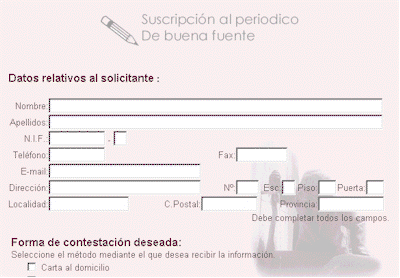
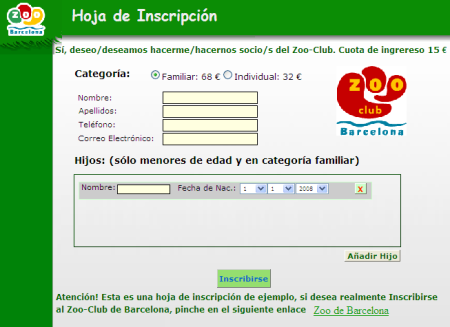
Llenar el siguiente formulario


Indicaciones:

  • IMPORTANTE: Deben trabajar en su carpeta de trabajo, en esta ocasión utilizarán la carpeta de Actividades ya creada anteriormente.
  • Crear una página de presentación donde ubiquen por botones o texto vinculado diferentes formatos de formularios, guiarse del siguiente ejemplo:
  • Deben crear una página por cada formulario dado. Utilice su creatividad, mantener el mismo formato.
  • Ejemplos de formularios a trabajar:
Formulario No1. Suscripción al periódico


Formulario No2. Inscripción Universitaria

Formulario No3. Registrar Nuevo Usuario

Formulario No4. Inscripción a un Club


jueves, 1 de junio de 2017

9A TRIMESTRAL (26-5-17)

Colegio Agustiniano Nuestra Señora del Buen Consejo
Tecnología - Secundaria
TRIMESTRAL
PRIMER TRIMESTRE
Adobe Photoshop CS5

Objetivo:
  1. Editar fotografías a través de diferentes técnicas de edición empleando las herramientas necesarias.
Indicaciones:

  1. Descargue las imágenes que se encuentran en su DRIVE en compartidos conmigo.
  2. Como puede percatarse deben ser 11 imágenes en su totalidad, donde deberá trabajarlas empleando las técnicas indicadas.
  3. Crear una carpeta de nombre 9A Apellido, Nombre - Trimestral, aquí guardan los archivos descargados.
  4. IMPORTANTE: solo quiero los archivos .jpg ORIGINALES y EDITADOS.
  5. Explicación de cada parte:
    • PARTE No1: Colorear con Bote de pintura. Valor: 20 puntos. 10pts c/u
      • Elija 2 de las 3 imágenes dadas.
      • Debe colorear cada una de las figuras seleccionadas que allí se presentan:
      • Dependiendo de la imagen seleccionada aquí están los nombres de las mismas:
        • BoteDePintura_1 - la imagen final tendrá como nombre BoteDePintura_1_
        • BoteDePintura_2 - la imagen final tendrá como nombre BoteDePintura_2_
        • BoteDePintura_3 - la imagen final tendrá como nombre BoteDePintura_3_
    • PARTE No2: Colorear con Lazo Magnético. Valor: 20 puntos. 10pts c/u
      • Debe colorear con la técnica donde empleamos el lazo magnético:
      • Dependiendo de la imagen seleccionada aquí están los nombres de las mismas:
        • LazoMagnético_1 - la imagen final tendrá como nombre LazoMagnético_1_
        • LazoMagnético_2 - la imagen final tendrá como nombre LazoMagnético_2_
    • PARTE No3: Quitar Objeto. Valor: 20 puntos. 10pts c/u
      • Elija 2 de las 3 imágenes dadas.
      • Deberán quitar el objeto de su preferencia de cada una de las imágenes dadas.
      • Dependiendo de la imagen seleccionada aquí están los nombres de las mismas:
        • quitar_1 - la imagen final tendrá como nombre quitar_1_
        • quitar_2 - la imagen final tendrá como nombre quitar_2_
        • quitar_3 - la imagen final tendrá como nombre quitar_3_
    • PARTE No4: Resaltar Objeto. Valor: 20 puntos. 10pts c/u
      • Elija 2 de las 3 imágenes dadas.
      • Deben resaltar el objeto de su preferencia de cada una de las imágenes dadas.
      • Dependiendo de la imagen seleccionada aquí están los nombres de las mismas:
        • resaltar_1 - la imagen final tendrá como nombre resaltar_1_
        • resaltar_2 - la imagen final tendrá como nombre resaltar_2_
        • resaltar_3 - la imagen final tendrá como nombre resaltar_3_
  6. Una vez terminen con su trabajo deben enviar la carpeta por DRIVE.
Evaluación:
  • Nombre del Archivo Final                        2 ptos.
  • Utilizar la Herramienta Adecuada            6 ptos.
  • Nitidez de la Edición Final                       2 ptos.

lunes, 29 de mayo de 2017

10ºA TRIMESTRAL (25-5-17)

Colegio Agustiniano Nuestra Señora del Buen Consejo
Tecnología - Secundaria
TRIMESTRAL
PRIMER TRIMESTRE
Adobe Flash CS4
Objetivos:
  • Emplear de forma correcta herramientas útiles como los son las líneas, formas, selecciones y bote de pintura.
  • Crear nuevos símbolos y convertir a símbolos dibujos ya creados.
  • Utilizar de forma correcta las propiedades de cada objeto utilizado, así como también de los símbolos.
Indicaciones:
  • Crear una carpeta con el nombre 10A Apellido, Nombre - Trimestral
  • Abrir un nuevo documento de Adobe Flash CS4, lo guardará con el nombre Formas.
  • En este documento deberá confeccionar los siguientes dibujos, divida el escenario a la mitad y coloque ambos dibujos en dichas partes.
  • En cada mitad se evaluará:
    • Colocar un TEXTO dependiendo del dibujo.                      6 puntos      3 c/u
    • Colorear por completo ambos dibujos                                 10 puntos    5 c/u
    • Crear el dibujo con las formas correspondientes                 10 puntos    5 c/u
    • Dibujos:
              
  • Abra un documento nuevo de Adobe Flash CS4, lo guardará con el nombre Botones.
  • En este documento deberá crear un símbolo de tipo botón con sus 3 respectivos símbolos gráficos. El botón será relativamente similar a la imagen que se muestra a continuación, y los cambios en los 3 estados correspondientes al botón serán únicamente cambios de color en las formas dibujadas.
  • En esta parte se evaluará:


    • Dibujar las formas requeridas con sus colores                  5 puntos
    • Convertirlos a símbolos gráficos                                      15 puntos (5 ptos c/botón)
    • Crear el Símbolo de tipo botón                                          5 puntos

viernes, 26 de mayo de 2017

9B TRIMESTRAL (26-5-17)

Colegio Agustiniano Nuestra Señora del Buen Consejo
Tecnología - Secundaria
TRIMESTRAL
PRIMER TRIMESTRE
Adobe Photoshop CS5

Objetivo:
  1. Editar fotografías a través de diferentes técnicas de edición empleando las herramientas necesarias.
Indicaciones:

  1. Descargue las imágenes que se encuentran en su DRIVE en compartidos conmigo.
  2. Como puede percatarse deben ser 11 imágenes en su totalidad, donde deberá trabajarlas empleando las técnicas indicadas.
  3. Crear una carpeta de nombre 9B Apellido, Nombre - Trimestral, aquí guardan los archivos descargados.
  4. IMPORTANTE: solo quiero los archivos .jpg ORIGINALES y EDITADOS.
  5. Explicación de cada parte:
    • PARTE No1: Colorear con Bote de pintura. Valor: 20 puntos. 10pts c/u
      • Elija 2 de las 3 imágenes dadas.
      • Debe colorear cada una de las figuras seleccionadas que allí se presentan:
      • Dependiendo de la imagen seleccionada aquí están los nombres de las mismas:
        • BoteDePintura_4 - la imagen final tendrá como nombre BoteDePintura_4_
        • BoteDePintura_5 - la imagen final tendrá como nombre BoteDePintura_5_
        • BoteDePintura_6 - la imagen final tendrá como nombre BoteDePintura_6_
    • PARTE No2: Colorear con Lazo Magnético. Valor: 20 puntos. 10pts c/u
      • Elija 2 de las 3 imágenes dadas.
      • Debe colorear con la técnica donde empleamos el lazo magnético:
      • Dependiendo de la imagen seleccionada aquí están los nombres de las mismas:
        • LazoMagnético_3 - la imagen final tendrá como nombre LazoMagnético_3_
        • LazoMagnético_4 - la imagen final tendrá como nombre LazoMagnético_4_
    • PARTE No3: Quitar Objeto. Valor: 20 puntos. 10pts c/u
      • Elija 2 de las 3 imágenes dadas.
      • Deberán quitar el objeto de su preferencia de cada una de las imágenes dadas.
      • Dependiendo de la imagen seleccionada aquí están los nombres de las mismas:
        • quitar_4 - la imagen final tendrá como nombre quitar_4_
        • quitar_5 - la imagen final tendrá como nombre quitar_5_
        • quitar_6 - la imagen final tendrá como nombre quitar_6_
    • PARTE No4: Resaltar Objeto. Valor: 20 puntos. 10pts c/u
      • Elija 2 de las 3 imágenes dadas.
      • Deben resaltar el objeto de su preferencia de cada una de las imágenes dadas.
      • Dependiendo de la imagen seleccionada aquí están los nombres de las mismas:
        • resaltar_4 - la imagen final tendrá como nombre resaltar_4_
        • resaltar_5 - la imagen final tendrá como nombre resaltar_5_
        • resaltar_6 - la imagen final tendrá como nombre resaltar_6_
  6. Una vez terminen con su trabajo deben enviar la carpeta por DRIVE.
Evaluación:
  • Nombre del Archivo Final                        2 ptos.
  • Utilizar la Herramienta Adecuada            6 ptos.
  • Nitidez de la Edición Final                       2 ptos.